
Объединение Скриншотов для Документации
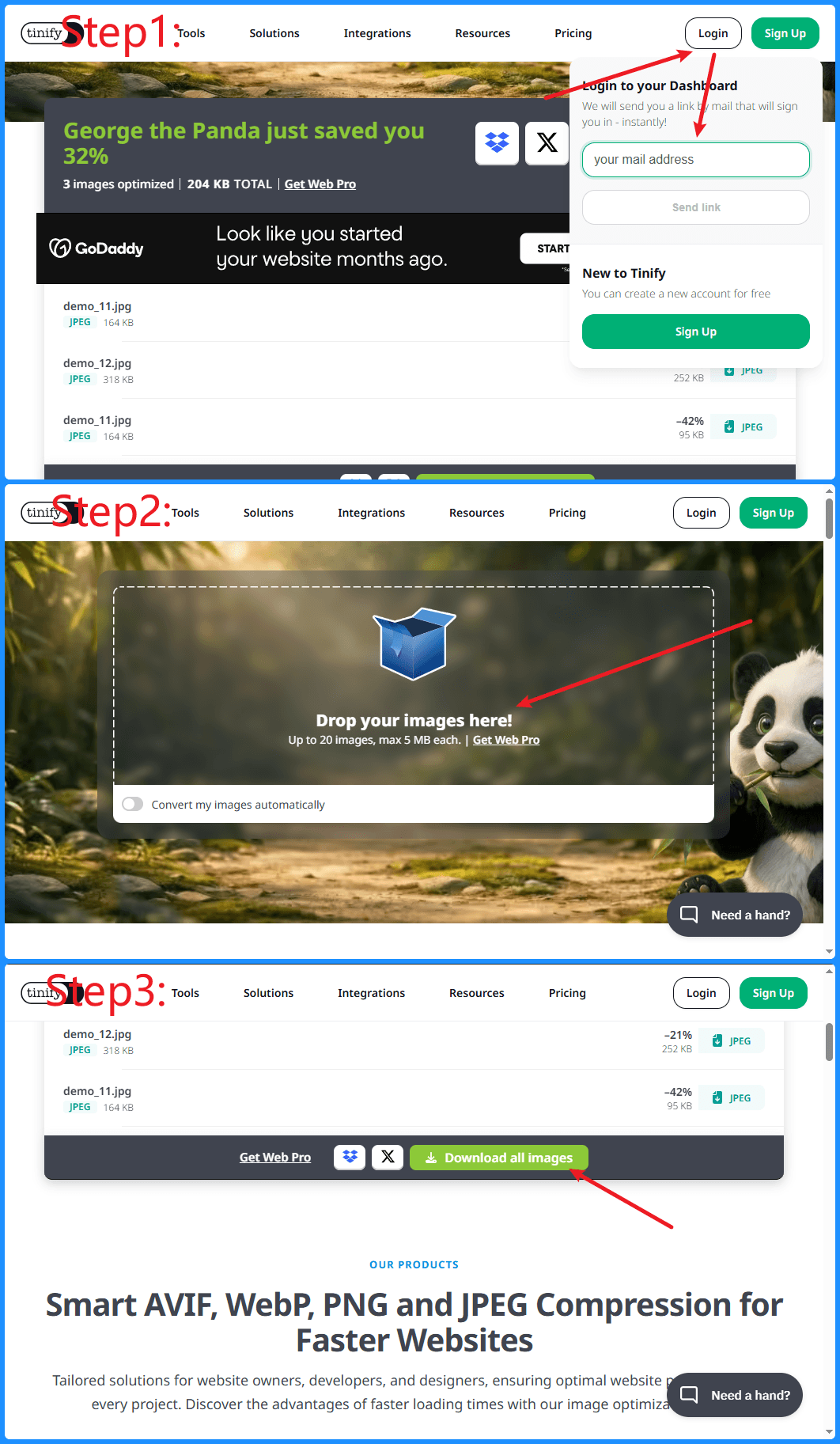
Покажите весь процесс на одном изображении
Когда вы пишете инструкции по программному обеспечению, документацию по продукту или технические статьи, скриншоты часто оказываются самым понятным способом объяснить каждый шаг.
Но если каждый этап показан отдельным изображением, читателю приходится постоянно прокручивать страницу и переключаться между скриншотами. Это нарушает поток чтения и замедляет понимание, особенно в инструкциях с непрерывной последовательностью действий.
Если объединить несколько скриншотов в одно длинное изображение или в сравнение бок о бок, можно показать весь процесс более связно и сделать каждый шаг проще для восприятия.
MergePictures.net предлагает простой процесс объединения скриншотов, который работает прямо в браузере. Никакой установки, никакой загрузки изображений на сервер и быстрый результат для документации.
Пример
Рисунок 1: Объединение нескольких шагов в один непрерывный скриншот
Например, в инструкции с тремя шагами «Вход -> Загрузка -> Скачивание» использование трех отдельных изображений заставляет читателя постоянно переключать контекст.
Если объединить эти скриншоты по вертикали, весь поток будет виден сразу, и читать его станет намного проще.
Зачем объединять скриншоты в документации?
1. Показывайте полный пошаговый процесс
В руководствах по программам часто встречаются последовательные действия:
- Войти в систему
- Открыть меню
- Изменить настройки
- Сохранить конфигурацию
- Проверить результат
Если для каждого действия используется отдельное изображение, статья становится длинной и фрагментированной.
Один объединенный скриншот помогает читателю быстрее понять весь сценарий.
2. Уменьшайте длину страницы
В одном руководстве могут быть десятки скриншотов.
Если каждый скриншот отделен абзацами, страница становится слишком длинной.
Объединение связанных шагов в одно изображение делает документацию компактнее.
3. Повышайте эффективность чтения
Читатель может быстро увидеть:
- Что происходило на предыдущем шаге
- Что изменилось на текущем экране
- Куда нажимать дальше
Для документации по ПО и продуктовых инструкций непрерывные скриншоты часто понятнее, чем отдельные изображения.
4. Сохраняйте единый стиль оформления
Можно привести все скриншоты к общему стилю:
- Одинаковая ширина
- Одинаковые интервалы
- Единый фон
- Выровненная композиция
Это делает документацию аккуратнее и профессиональнее.
Типичные сценарии использования
Руководства по программам
Примеры:
- Уроки по Photoshop
- Уроки по Excel
- Уроки по Word
- Руководства по VS Code
- Инструкции по использованию ChatGPT
Такие материалы включают многошаговые действия и отлично подходят для объединенных скриншотов.
Документация для разработчиков
Разработчикам часто нужно показать:
- Шаги отладки API
- Результаты запросов в Postman
- Настройку базы данных
- Развертывание Docker
- Последовательность операций Git
- Настройки Cloudflare
- Конфигурацию GitHub Actions
Объединение связанных скриншотов помогает командам быстрее понять процесс настройки.
Отчеты об ошибках
При отправке баг-репорта командам часто нужно показать:
- Страницу с ошибкой
- Логи консоли
- Сетевые запросы
- Результат после исправления
Если объединить эти скриншоты в одно изображение, инженерам будет проще быстрее локализовать проблему.
Статьи для справочного центра продукта
Команды продукта и операций часто хотят показать:
- Точку входа в функцию
- Кнопки действий
- Страницу настроек
- Итоговый результат
Объединенное изображение может показать весь пользовательский путь в одном визуальном блоке.
Учебные материалы
Внутреннее обучение обычно требует большого количества визуальных инструкций.
Объединение нескольких шагов в один скриншот делает учебные материалы проще для просмотра и понимания.
Как объединять скриншоты с MergePictures.net
Процесс очень простой.
Шаг 1: загрузите скриншоты
Выберите скриншоты, которые хотите объединить.
Поддерживаемые форматы:
- PNG
- JPG
- WEBP
Шаг 2: измените порядок скриншотов
Расположите скриншоты в соответствии с реальной последовательностью действий.
Поддерживается сортировка перетаскиванием.
Шаг 3: выберите макет
Выберите один из вариантов:
- Вертикальное объединение, лучше всего подходит для инструкций
- Горизонтальное объединение, лучше всего подходит для сравнений
- Сетка, лучше всего подходит для нескольких интерфейсов
Шаг 4: настройте стиль
Можно настроить:
- Интервалы между изображениями
- Скругление углов
- Цвет фона
- Внешние поля
Это помогает создавать более аккуратные визуальные материалы для документации.
Шаг 5: скачайте итоговое изображение
Нажмите скачать, чтобы экспортировать PNG высокого качества для:
- Markdown
- Word
- Справочных центров
- Технических блогов
- Wiki-страниц
Лучшие практики
- Используйте скриншоты с похожим разрешением, чтобы получить более аккуратный результат.
- Сохраняйте порядок скриншотов в соответствии с реальным пользовательским сценарием.
- Добавляйте фон и интервалы, чтобы каждый шаг визуально отделялся от соседних.
- Если скриншотов много, добавляйте подписи вроде Шаг 1, Шаг 2 и Шаг 3.
- Экспортируйте в PNG высокого качества, чтобы текст, кнопки и элементы интерфейса оставались читаемыми.
Заключение
Для инструкций по программному обеспечению, документации для разработчиков и материалов справочного центра скриншоты часто являются самым быстрым способом объяснить действия.
Если объединить последовательные скриншоты в одно изображение, можно сократить длину страниц, сделать рабочие процессы более связными и улучшить понимание у читателя.
Если вы готовите техническую статью, руководство по ПО или продуктовую документацию, используйте MergePictures.net, чтобы за несколько минут собрать скриншоты в профессиональное изображение процесса без установки и без загрузки на сервер.