
ドキュメント向けにスクリーンショットを結合する
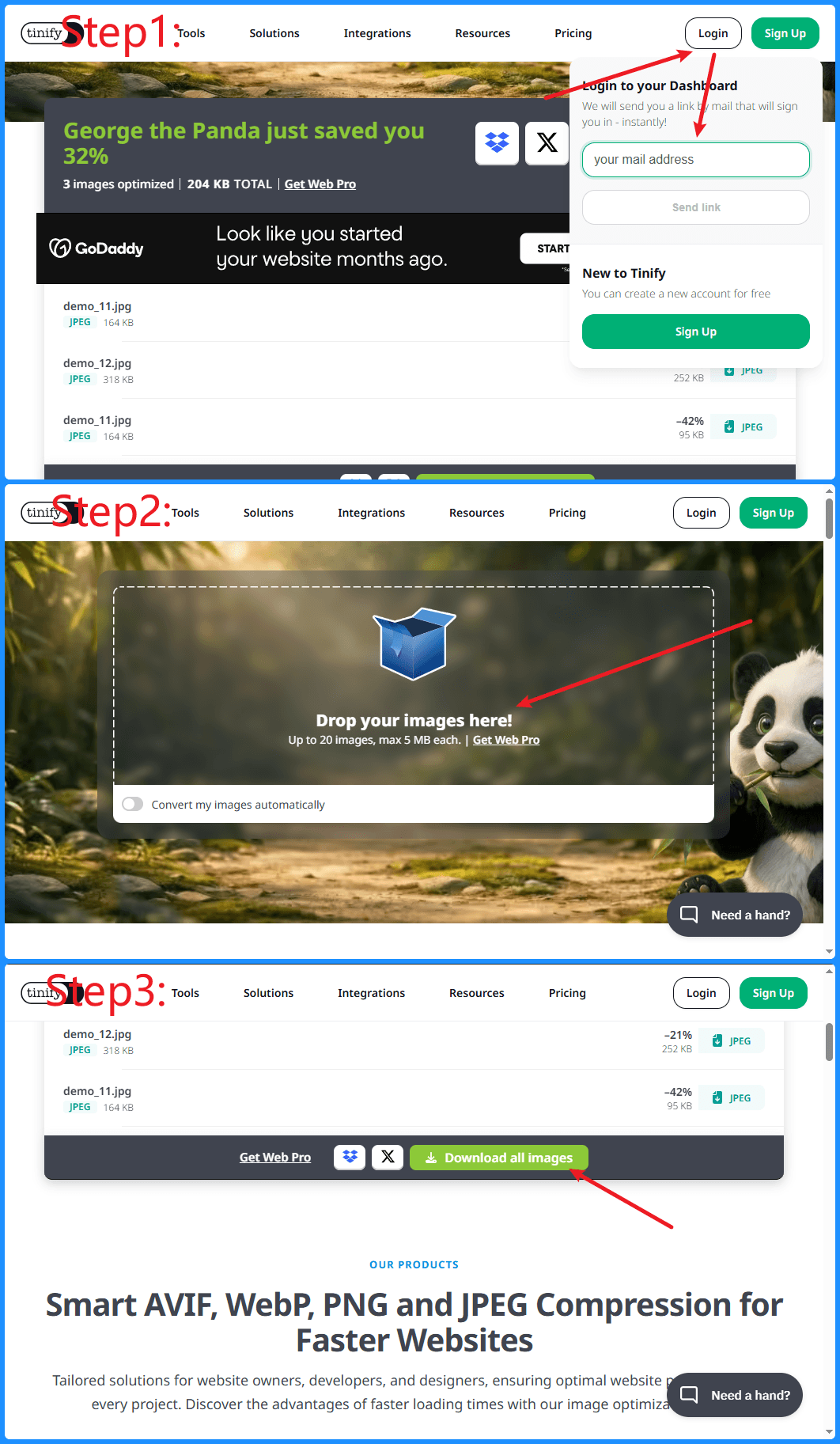
操作フロー全体を1枚で見せる
ソフトウェアのチュートリアルや製品ドキュメント、技術ブログでは、スクリーンショットが手順説明の中心になります。
ただし、手順ごとに画像が分かれていると、読者はスクロールしながら何度も見比べる必要があり、理解に時間がかかります。特に連続操作の説明では、情報が分断されやすくなります。
複数のスクリーンショットを縦長画像や比較レイアウトに結合すると、流れを途切れさせずに伝えられます。
MergePictures.net なら、ブラウザ上でそのまま結合可能です。インストール不要、サーバーへのアップロード不要で、ドキュメント向け画像をすばやく作成できます。
サンプル画像
図1:複数の操作手順を1枚の連続スクリーンショットに統合
たとえば「ログイン -> アップロード -> ダウンロード」の3ステップを別画像で載せると、視線移動が多くなります。
縦に結合して1枚にまとめれば、手順全体を一度に確認できます。
なぜドキュメントでスクリーンショットを結合するのか
1. 手順全体を一目で示せる
ソフトウェア手順では、次のような連続操作がよくあります。
- システムへログイン
- メニューを開く
- 設定を変更
- 設定を保存
- 結果を確認
各ステップを別画像にすると、記事が長くなり読みづらくなります。
1枚に統合すれば、読者は流れを素早く把握できます。
2. ページの縦長化を抑えられる
チュートリアルには多数のスクリーンショットが必要になることがあります。
画像が分散しているとページが極端に長くなります。
関連ステップをまとめることで、ページ全体をコンパクトにできます。
3. 読解効率が上がる
読者は次の点を把握しやすくなります。
- 前の手順で何をしたか
- 現在の画面で何が変わったか
- 次にどこをクリックすべきか
製品ガイドや操作説明では、連続画像の方が理解しやすいケースが多いです。
4. レイアウト品質を統一できる
すべての画像を次のルールでそろえられます。
- 同じ幅
- 一定の余白
- 統一背景
- そろった配置
結果として、ドキュメントの見た目がよりプロフェッショナルになります。
よくある利用シーン
ソフトウェアチュートリアル
例:
- Photoshop チュートリアル
- Excel チュートリアル
- Word チュートリアル
- VS Code 利用ガイド
- ChatGPT 利用ガイド
連続操作が多いため、スクリーンショット結合と相性が良い分野です。
開発ドキュメント
開発チームで共有したい内容の例:
- API デバッグ手順
- Postman リクエスト結果
- データベース設定
- Docker デプロイ
- Git 操作フロー
- Cloudflare 設定
- GitHub Actions 設定
関連画面を1枚にまとめると、設定手順を素早く共有できます。
バグ報告
バグ報告では次の情報が必要になることが多いです。
- エラー画面
- コンソールログ
- ネットワークリクエスト
- 修正後の結果
これらを1枚にまとめると、原因特定が早くなります。
製品ヘルプ記事
プロダクト担当や運用担当は次の内容を示すことが多いです。
- 機能の入り口
- 操作ボタン
- 設定画面
- 最終結果
結合画像なら、ユーザー導線を1枚で提示できます。
研修資料
社内研修では、図解付き手順書を大量に作ることがあります。
複数ステップを1枚に統合すると、資料が短く読みやすくなります。
MergePictures.net でスクリーンショットを結合する方法
操作はシンプルです。
ステップ1:スクリーンショットをアップロード
結合したい画像を選択します。
対応形式:
- PNG
- JPG
- WEBP
ステップ2:順序を調整
実際の操作フローに合わせて並び順を変更します。
ドラッグ&ドロップで並べ替えできます。
ステップ3:レイアウトを選択
次のレイアウトから選べます。
- 縦結合(手順説明向け)
- 横結合(比較向け)
- グリッド(複数画面の一覧向け)
ステップ4:スタイルを調整
次の項目を設定できます。
- 画像間の余白
- 角丸
- 背景色
- 外側の余白
ドキュメント向けの見やすい画像に仕上げられます。
ステップ5:画像をダウンロード
ダウンロードをクリックすると、高品質 PNG を書き出せます。用途例:
- Markdown
- Word
- ヘルプセンター
- 技術ブログ
- Wiki
ベストプラクティス
- できるだけ同じ解像度のスクリーンショットを使う。
- 実際の操作順と画像順を一致させる。
- 背景色と間隔を設定し、ステップごとの境界を明確にする。
- 画像が多い場合は「ステップ1」「ステップ2」のラベルを追加する。
- 文字や UI を読みやすく保つため、高品質 PNG で出力する。
まとめ
ソフトウェア手順書、開発ドキュメント、ヘルプ記事では、スクリーンショットは非常に有効な説明手段です。
連続したスクリーンショットを1枚にまとめることで、ページの長さを抑えつつ、手順の一貫性と理解しやすさを高められます。
技術ブログや製品ドキュメントを作成するなら、MergePictures.net を使って、インストール不要・アップロード不要で、短時間に見やすい手順画像を作成できます。