
Screenshots für Dokumentationen zusammenführen
Komplette Abläufe in einem einzigen Bild zeigen
Beim Schreiben von Software-Tutorials, Produktdokumentationen oder technischen Blogartikeln sind Screenshots meist die anschaulichste Form der Erklärung.
Wenn jedoch jeder Schritt als eigenes Bild dargestellt wird, müssen Leser ständig scrollen und zwischen Screenshots wechseln. Das unterbricht den Lesefluss und verlangsamt das Verständnis, besonders bei zusammenhängenden Prozessen.
Durch das Zusammenführen mehrerer Screenshots zu einem langen Bild oder einer Vergleichsansicht wird der gesamte Ablauf deutlich klarer und leichter nachvollziehbar.
MergePictures.net bietet dafür eine einfache Lösung direkt im Browser: keine Installation, kein Upload auf einen Server, schnelle Ergebnisse für Dokumentationen.
Beispiel
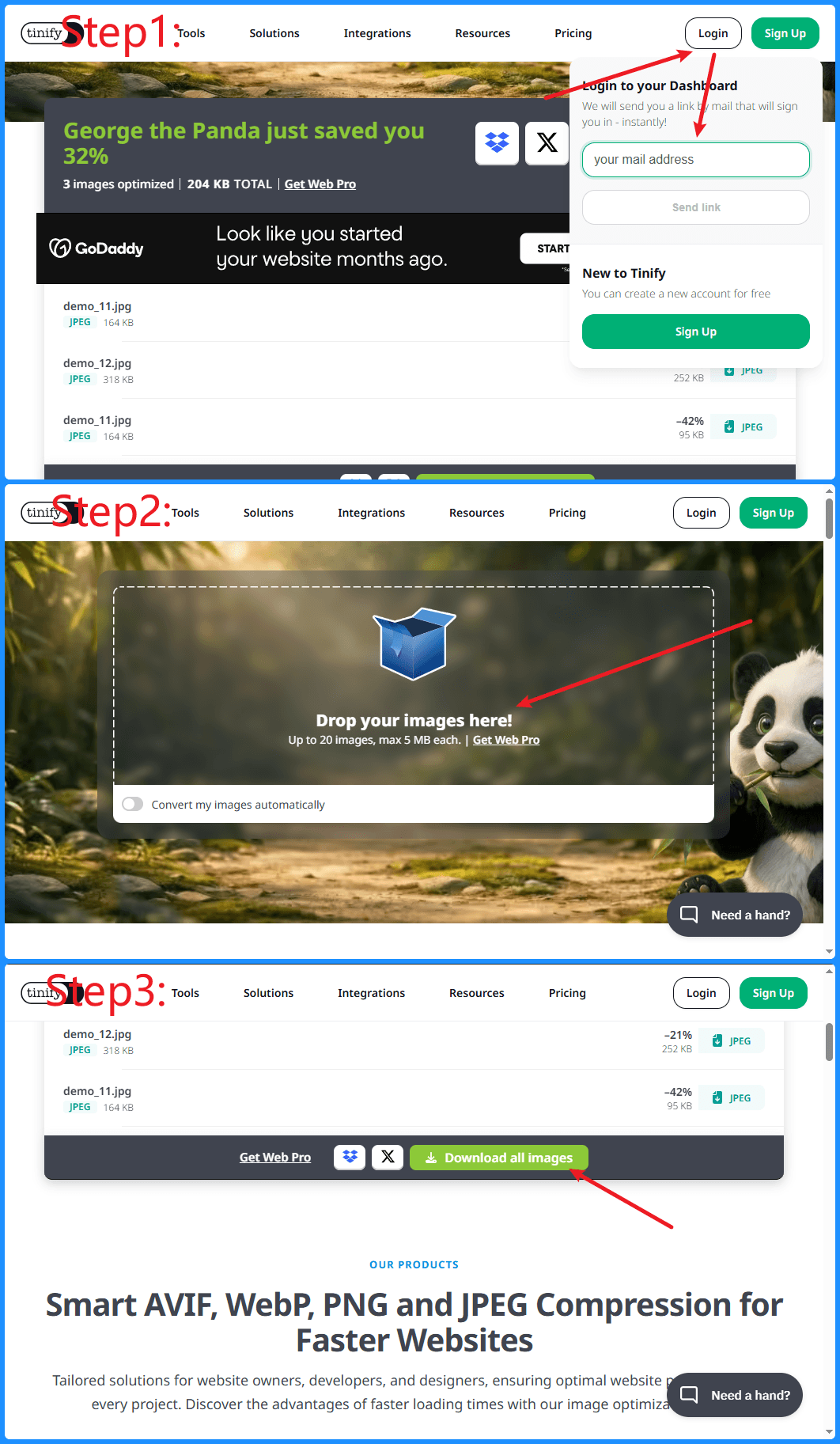
Abbildung 1: Mehrere Arbeitsschritte in einem durchgehenden Screenshot
Ein Tutorial mit den Schritten "Anmelden -> Hochladen -> Herunterladen" ist als drei Einzelbilder oft schwerer zu erfassen.
Werden die Screenshots vertikal zusammengeführt, ist der gesamte Ablauf auf einen Blick sichtbar.
Warum Screenshots in Dokumentationen zusammenführen?
1. Vollständige Prozesskette sichtbar machen
Software-Anleitungen enthalten häufig aufeinanderfolgende Schritte wie:
- Anmeldung im System
- Menü öffnen
- Einstellungen ändern
- Konfiguration speichern
- Ergebnis prüfen
Wenn jeder Schritt als Einzelbild erscheint, wirkt der Artikel lang und zerstückelt.
Ein zusammengeführter Screenshot vermittelt den kompletten Ablauf deutlich schneller.
2. Seitenlänge reduzieren
Viele Tutorials enthalten zahlreiche Screenshots.
Werden alle Bilder einzeln mit Textabschnitten gezeigt, wird die Seite schnell sehr lang.
Das Bündeln zusammenhängender Schritte in einem Bild macht Dokumentationen kompakter.
3. Lesbarkeit und Effizienz verbessern
Leser erkennen schneller:
- Was im vorherigen Schritt passiert ist
- Welche Änderung im aktuellen Bildschirm sichtbar ist
- Wo als Nächstes geklickt werden muss
Gerade in Software- und Produktdokumentationen sind zusammenhängende Screenshots oft besser verständlich.
4. Einheitliches Layout sicherstellen
Mit einem konsistenten Aufbau behalten alle Screenshots:
- Die gleiche Breite
- Einheitliche Abstände
- Einen einheitlichen Hintergrund
- Eine saubere Ausrichtung
So wirkt die gesamte Dokumentation professioneller.
Typische Einsatzszenarien
Software-Tutorials
Zum Beispiel:
- Photoshop-Tutorials
- Excel-Tutorials
- Word-Tutorials
- VS Code Anleitungen
- ChatGPT-Tutorials
Diese Formate bestehen aus vielen aufeinanderfolgenden Schritten und eignen sich ideal für zusammengeführte Screenshots.
Entwicklerdokumentation
In technischen Teams müssen häufig folgende Inhalte gezeigt werden:
- API-Debugging
- Postman-Ergebnisse
- Datenbankkonfiguration
- Docker-Deployment
- Git-Workflows
- Cloudflare-Einstellungen
- GitHub-Actions-Konfiguration
Zusammengeführte Screenshots helfen dem Team, Konfigurationsabläufe schneller zu verstehen.
Bug-Reports
Beim Melden von Fehlern werden oft benötigt:
- Fehlerseite
- Konsolenprotokolle
- Netzwerk-Requests
- Ergebnis nach dem Fix
Eine zusammengefasste Screenshot-Grafik erleichtert die Fehlersuche erheblich.
Produktdokumentation und Help Center
Produkt- und Operations-Teams zeigen häufig:
- Einstiegspunkt einer Funktion
- Bedienbuttons
- Einstellungsseiten
- Endergebnis
Ein zusammengeführtes Bild kann den gesamten Nutzerpfad in einer Ansicht darstellen.
Schulungsunterlagen
Interne Trainings benötigen oft viele visuelle Schritt-für-Schritt-Anleitungen.
Mehrere Schritte in einem Bild zu bündeln macht Schulungsdokumente kürzer und leichter verständlich.
So führen Sie Screenshots mit MergePictures.net zusammen
Die Vorgehensweise ist einfach.
Schritt 1: Screenshots hochladen
Wählen Sie alle Screenshots aus, die Sie zusammenführen möchten.
Unterstützte Formate:
- PNG
- JPG
- WEBP
Schritt 2: Reihenfolge festlegen
Ordnen Sie die Screenshots entsprechend dem tatsächlichen Ablauf.
Die Sortierung per Drag-and-drop wird unterstützt.
Schritt 3: Layout wählen
Sie können auswählen zwischen:
- Vertikale Zusammenführung (ideal für Tutorials)
- Horizontale Zusammenführung (ideal für Vergleiche)
- Rasterlayout (ideal für mehrere Oberflächen)
Schritt 4: Stil anpassen
Individuell einstellbar sind:
- Bildabstände
- Abgerundete Ecken
- Hintergrundfarbe
- Außenabstände
Damit erstellen Sie ein deutlich professionelleres Dokumentenbild.
Schritt 5: Bild herunterladen
Per Klick auf Download exportieren Sie ein hochauflösendes PNG für:
- Markdown
- Word
- Help Center
- Technische Blogs
- Wiki-Seiten
Best Practices
- Nutzen Sie möglichst Screenshots mit ähnlicher Auflösung für ein sauberes Gesamtbild.
- Halten Sie die Reihenfolge entsprechend dem realen Nutzerablauf.
- Arbeiten Sie mit Hintergrundfarbe und Abstand, damit einzelne Schritte klar getrennt bleiben.
- Bei vielen Screenshots helfen Labels wie Schritt 1, Schritt 2, Schritt 3.
- Exportieren Sie nach Möglichkeit als hochauflösendes PNG, damit Texte und UI-Elemente gut lesbar bleiben.
Fazit
Für Software-Tutorials, Entwicklerdokumentationen und Help-Center-Inhalte sind Screenshots oft die schnellste und verständlichste Darstellung.
Wenn Sie mehrere aufeinanderfolgende Screenshots zu einem Bild zusammenführen, reduzieren Sie die Seitenlänge, verbessern den Lesefluss und erhöhen die Verständlichkeit.
Mit MergePictures.net erstellen Sie in wenigen Minuten professionelle Prozessgrafiken für Ihre Dokumentation, ohne Installation und ohne Upload auf externe Server.