
將多張截圖合併後用於文件
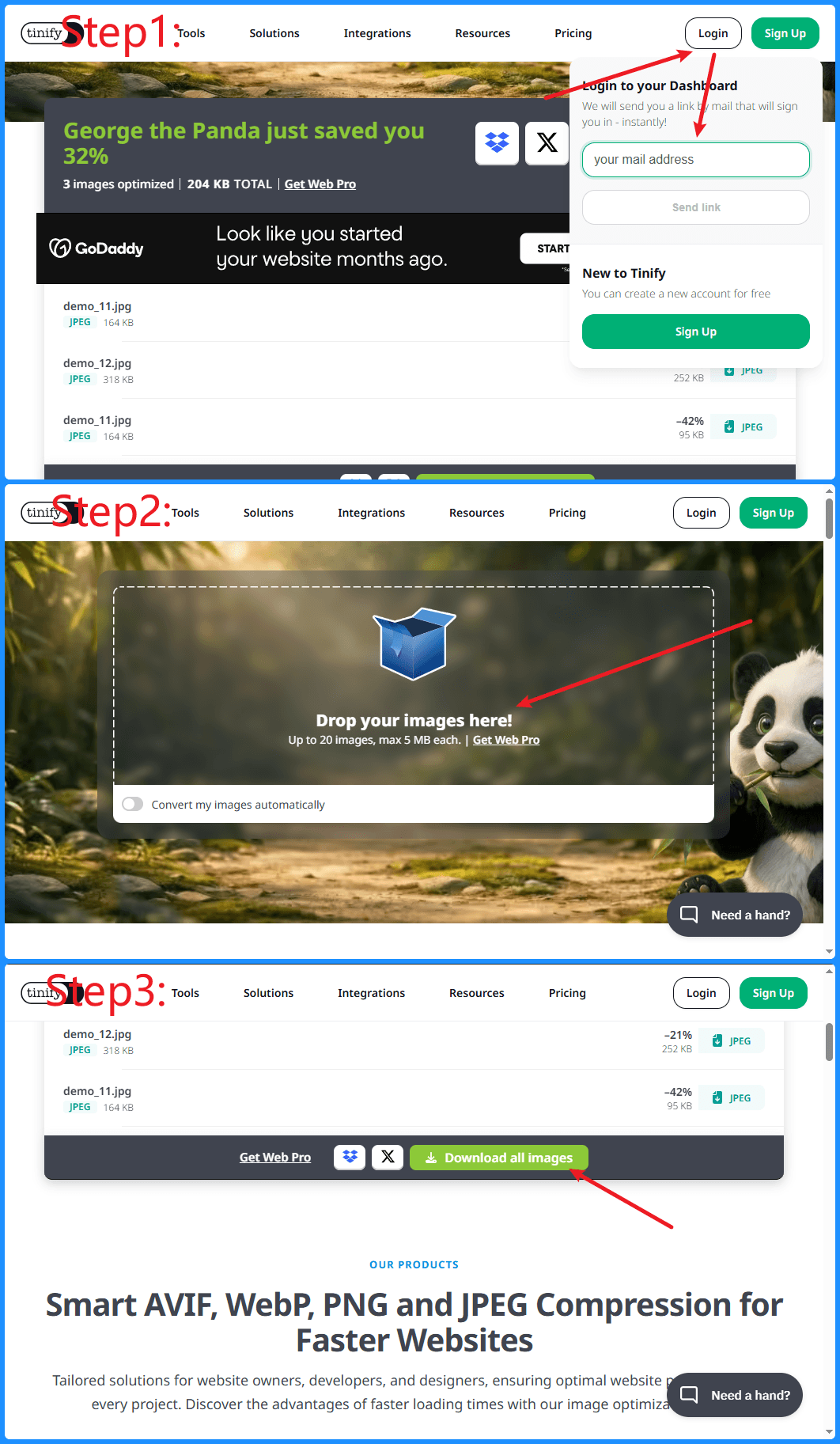
在一張圖片中呈現完整操作流程
不論是撰寫軟體教學、產品文件,或是技術部落格,多張截圖都是最常見的內容形式。
但如果每個步驟都使用獨立圖片,讀者就需要反覆捲動頁面並來回比對,閱讀體驗會被打斷。對於需要呈現連續操作流程的教學來說,資訊也容易變得零碎。
將多張截圖合併成一張長圖或橫向對照圖,可以讓整體流程更連貫,幫助讀者更快理解每一步。
MergePictures.net 提供簡單好用的截圖拼接功能,直接在瀏覽器即可完成。免安裝、免上傳圖片到伺服器,快速產出適合文件使用的拼接圖片。
範例圖
圖1:將多個操作步驟合併為一張連續截圖
例如,一個包含「登入 -> 上傳 -> 下載」三個步驟的教學,若分成三張圖片,讀者需要不斷切換視線。
若將三張截圖改為縱向拼接,就能一次完整呈現流程,閱讀更自然。
為什麼文件需要拼接截圖?
1. 呈現完整操作流程
軟體教學通常包含多個連續步驟,例如:
- 登入系統
- 開啟選單
- 修改設定
- 儲存配置
- 查看結果
若每一步都用獨立圖片,文章會變得冗長,也容易打斷閱讀節奏。
把這些截圖拼接成一張連續圖片,可以幫助讀者快速理解整體流程。
2. 減少頁面長度
一篇教學可能有十幾張甚至數十張截圖。
若每張圖片之間都穿插文字,頁面會變得很長。
適度把連續步驟合併成一張圖片,能讓文件更精簡。
3. 提升閱讀效率
讀者更容易理解:
- 前一步做了什麼
- 當前畫面有哪些變化
- 下一步該點哪裡
尤其在軟體教學與產品說明中,連續圖片通常比獨立圖片更好閱讀。
4. 維持文件排版一致
所有截圖保持:
- 相同寬度
- 一致間距
- 統一背景
- 整齊排列
可以讓整份文件看起來更專業。
常見使用情境
軟體使用教學
例如:
- Photoshop 教學
- Excel 教學
- Word 教學
- VS Code 使用指南
- ChatGPT 使用教學
這類教學通常包含連續操作步驟,非常適合使用截圖拼接。
開發文件
開發者常需要展示:
- API 除錯流程
- Postman 請求結果
- 資料庫設定
- Docker 部署
- Git 操作流程
- Cloudflare 設定
- GitHub Actions 設定
把相關截圖拼接在一起,可幫助團隊更快理解設定流程。
Bug 回報
提交 Bug 時,常需要呈現:
- 錯誤頁面
- 主控台日誌
- 網路請求
- 修正後結果
把這些截圖合併成一張圖,能讓開發人員更快定位問題。
產品說明文件
產品經理或營運同仁撰寫幫助中心時,常需要展示:
- 功能入口
- 操作按鈕
- 設定頁面
- 最終效果
拼接後的圖片能完整呈現使用者操作路徑。
培訓教材
企業內訓通常需要大量圖文教學。
將多個步驟整合到一張圖片中,可以讓教材更簡潔、易讀。
如何使用 MergePictures.net 拼接截圖
步驟非常簡單:
第一步:上傳截圖
選擇需要合併的多張截圖。
支援:
- PNG
- JPG
- WEBP
第二步:調整順序
依照操作流程排列截圖順序。
支援拖曳排序。
第三步:選擇版面
可選擇:
- 縱向拼接(適合教學)
- 橫向拼接(適合對照)
- 網格版面(適合展示多個介面)
第四步:調整樣式
可自由設定:
- 圖片間距
- 圓角
- 背景顏色
- 外邊距
打造更專業的文件視覺效果。
第五步:下載圖片
點擊下載,即可輸出高畫質 PNG,可用於:
- Markdown
- Word
- 幫助中心
- 技術部落格
- Wiki 文件
最佳實踐
- 盡量使用相同解析度的截圖,拼接後會更整齊。
- 截圖順序應與使用者實際操作流程一致。
- 設定背景色與間距,讓各步驟更清楚分隔。
- 若截圖較多,可在每張圖加上「步驟 1」「步驟 2」「步驟 3」標註。
- 建議輸出高畫質 PNG,確保文字、按鈕與介面元素清晰可讀。
總結
對於軟體教學、開發文件與產品幫助中心來說,多張截圖是最直觀的表達方式之一。
將連續操作截圖合併為一張圖片,不僅能縮短頁面長度,也能讓流程更連貫,提升讀者理解效率與閱讀體驗。
如果你正在撰寫技術部落格、軟體教學或產品文件,可以使用 MergePictures.net 快速把多張截圖拼接成專業流程圖,免安裝、免上傳,幾分鐘即可完成。