
Как Легко Объединить Два Изображения с MergePictures.net (Бесплатно и Без Водяного Знака)
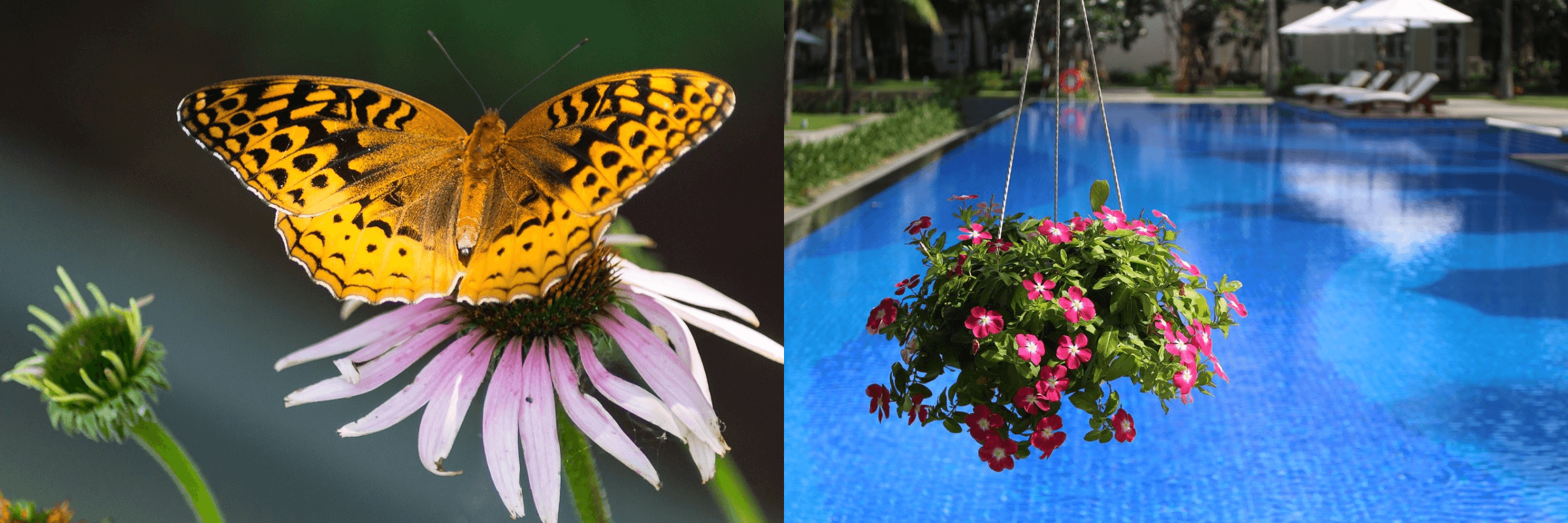
В современную цифровую эпоху объединение двух изображений — частая задача: нужно ли вам сделать сравнение бок о бок, соединить две памятные фотографии в одну или подготовить визуальный контент для соцсетей, блога или личных целей. Хорошая новость в том, что вам не нужно сложное программное обеспечение для редактирования. MergePictures.net — это бесплатный онлайн-инструмент без водяных знаков, который позволяет быстро и просто объединять два изображения. В этом руководстве мы пошагово покажем, как освоить процесс за считанные минуты.
Шаг 1: загрузите два изображения
Сначала нужно добавить в инструмент два нужных изображения. На главной странице MergePictures.net вы увидите область загрузки с подсказкой “Click or drag files to upload here”. Есть два простых варианта:
- Нажмите на область загрузки и выберите два изображения в папке на своем устройстве. Это работает на настольных компьютерах, ноутбуках и мобильных устройствах.
- Либо просто перетащите два файла изображений из папки в область загрузки. Для пользователей настольных компьютеров это быстрее.
После загрузки инструмент покажет миниатюры изображений, чтобы вы могли убедиться, что выбрали правильные файлы.
Шаг 2: измените порядок изображений при необходимости
Если порядок двух изображений важен, например в сравнении до и после, MergePictures.net позволяет поменять его без лишних усилий. Просто нажмите на миниатюру одного из изображений и перетащите ее, чтобы поменять местами. Никаких сложных настроек — только понятное перетаскивание. Этот шаг необязателен, поэтому его можно пропустить, если стандартный порядок вам подходит.
Шаг 3: задайте параметры объединения при необходимости
Далее настройте способ объединения двух изображений, выбрав макет: вертикальный, когда одно изображение расположено над другим, или горизонтальный, когда они стоят рядом. Этот параметр заметно выделен в интерфейсе, поэтому вы можете переключаться между вариантами одним нажатием и сразу видеть, какой макет лучше подходит под вашу задачу. Настраивать размеры в пикселях или соотношение сторон не нужно, если вы сами этого не хотите, потому что инструмент автоматически аккуратно совмещает изображения.
Шаг 4: просмотрите результат и скачайте объединенное изображение
Перед завершением уделите момент предварительному просмотру. Инструмент показывает понятный предпросмотр того, как будут выглядеть ваши два изображения после объединения, чтобы вы могли проверить порядок, макет и общий внешний вид. Если все в порядке, нажмите “Start merging”. Процесс занимает всего несколько секунд, в зависимости от размера файлов.
Когда объединение завершится, появится всплывающее окно с итоговым изображением. Сохранить его можно несколькими удобными способами:
- Нажмите специальную кнопку “Download” во всплывающем окне. Это универсальный способ для большинства устройств.
- Для Windows: нажмите правой кнопкой мыши по объединенному изображению во всплывающем окне и выберите сохранение.
- Для iOS: нажмите и удерживайте объединенное изображение во всплывающем окне, затем следуйте подсказкам на экране, чтобы сохранить его в фотогалерею или память устройства.
Все сохраненные изображения полностью свободны от водяных знаков, логотипов и скрытого брендинга, поэтому результат остается чистым и профессиональным.
Почему стоит выбрать MergePictures.net?
Главные преимущества этого инструмента — простота и прозрачность:
- 100% бесплатно: Никаких подписок и платных ограничений для базового объединения.
- Без водяных знаков: Объединенные изображения остаются чистыми и профессиональными.
- Без установки: Работайте прямо в браузере, ничего не скачивая и не устанавливая.
- Интуитивный дизайн: Даже без технического опыта вы легко разберетесь с пошаговым процессом.
Итоги
Объединение двух изображений не должно быть сложной задачей. С MergePictures.net вы можете пропустить долгий путь освоения сложных инструментов вроде Photoshop и получить качественный объединенный результат всего за четыре простых шага. Независимо от того, объединяете ли вы фотографии для личного архива или рабочих задач, этот бесплатный онлайн-инструмент дает быстрый, аккуратный и стабильный результат. Попробуйте сами и убедитесь, насколько легко создать идеальное объединенное изображение.