
كيفية دمج صورتين بسهولة باستخدام MergePictures.net (مجاني وبدون علامة مائية)
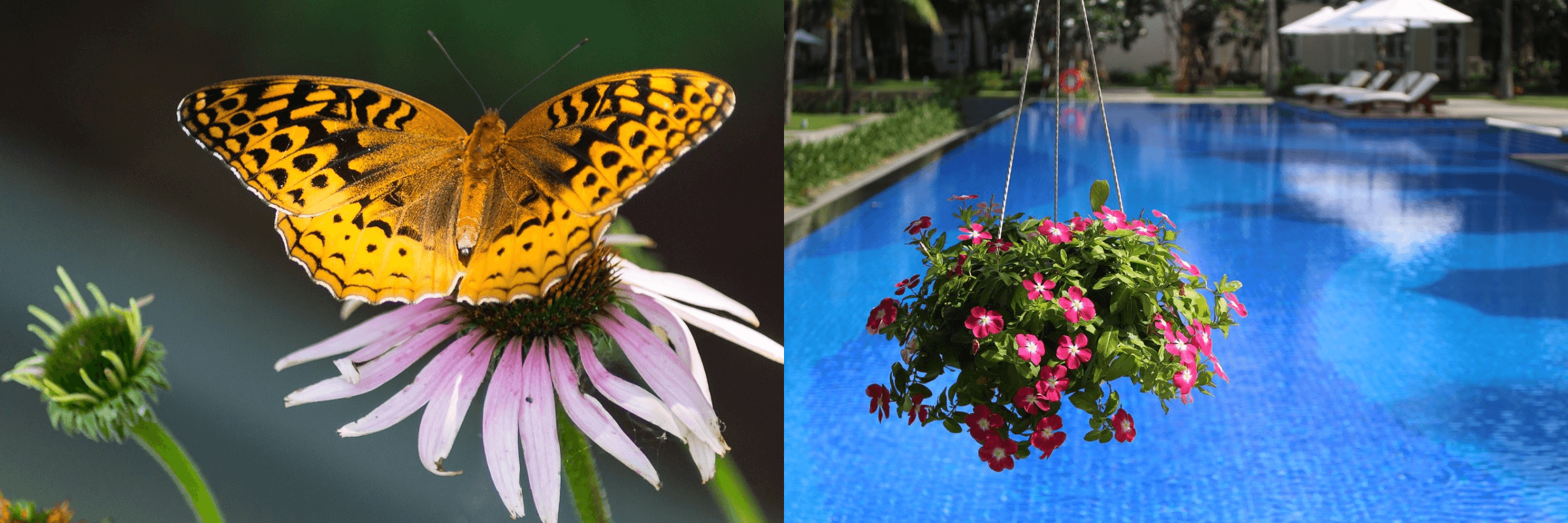
في العصر الرقمي الحالي، يعد دمج صورتين حاجة شائعة، سواء كنت ترغب في إنشاء مقارنة جنبًا إلى جنب، أو جمع صورتين مميزتين في صورة واحدة، أو تجهيز محتوى بصري لوسائل التواصل الاجتماعي أو المدونات أو الاستخدام الشخصي. والخبر السار أنك لا تحتاج إلى برامج تحرير متقدمة لإنجاز ذلك. MergePictures.net هو أداة مجانية عبر الإنترنت وبدون علامة مائية تجعل دمج صورتين سريعًا وسهلًا. في هذا الدليل، سنأخذك في كل خطوة حتى تتقن العملية خلال دقائق.
الخطوة 1: ارفع الصورتين
الخطوة الأولى هي إضافة الصورتين المطلوبتين إلى الأداة. في الصفحة الرئيسية لـ MergePictures.net ستجد منطقة رفع واضحة تحمل العبارة “Click or drag files to upload here”. لديك خياران بسيطان:
- انقر مباشرة على منطقة الرفع، ثم اختر الصورتين اللتين تريد دمجهما من مجلد جهازك. يعمل ذلك على أجهزة الكمبيوتر والهواتف المحمولة والأجهزة اللوحية.
- أو اسحب ملفي الصورتين من مجلدك وأفلتهما في منطقة الرفع، وهي طريقة أسرع لمستخدمي سطح المكتب.
بعد الرفع، ستعرض الأداة معاينات مصغرة للصور حتى تتأكد من أنك اخترت الملفات الصحيحة.
الخطوة 2: رتب ترتيب الصور إذا لزم الأمر
إذا كان ترتيب الصورتين مهمًا، مثل صور قبل وبعد، فإن MergePictures.net يتيح لك تغييره بسهولة تامة. ما عليك سوى النقر على الصورة المصغرة لأي صورة وسحبها لتبديل الموضع. لا توجد إعدادات معقدة، فقط وظيفة سحب وإفلات سهلة. هذه الخطوة اختيارية ويمكنك تجاوزها إذا كان الترتيب الافتراضي مناسبًا لك.
الخطوة 3: اضبط إعدادات الدمج إذا لزم الأمر
بعد ذلك، خصص طريقة دمج الصورتين من خلال اختيار التخطيط: عمودي بحيث تكون إحدى الصورتين فوق الأخرى، أو أفقي بحيث تكونان جنبًا إلى جنب. يظهر هذا الخيار بوضوح في الواجهة، لذا يمكنك التبديل بين النمطين بنقرة واحدة لمعرفة أيهما يناسب النتيجة التي تريدها. ليست هناك حاجة إلى ضبط الأبعاد بالبكسل أو نسب العرض إلى الارتفاع إلا إذا رغبت بذلك، لأن الأداة تقوم بترتيب الصور تلقائيًا بشكل نظيف.
الخطوة 4: عاين الصورة المدمجة ونزّلها
قبل الإنهاء، خذ لحظة لمعاينة الصورة المدمجة. تعرض الأداة معاينة واضحة لكيفية ظهور الصورتين بعد الدمج، حتى تتمكن من التحقق من الترتيب والتخطيط والمظهر العام. إذا بدا كل شيء جيدًا، فانقر على زر “Start merging”. تستغرق العملية بضع ثوانٍ فقط حسب حجم الصور.
بعد اكتمال الدمج، ستظهر نافذة منبثقة تعرض الصورة الناتجة بالحجم الكامل. وهناك عدة طرق مريحة لحفظها على جهازك:
- انقر على زر “Download” داخل النافذة المنبثقة، وهو الطريقة العامة لمعظم الأجهزة.
- بالنسبة لمستخدمي Windows: انقر بزر الفأرة الأيمن على الصورة المدمجة داخل النافذة المنبثقة واختر خيار الحفظ محليًا.
- بالنسبة لمستخدمي iOS: اضغط مطولًا على الصورة المدمجة داخل النافذة المنبثقة، ثم اتبع التعليمات الظاهرة لحفظها في مكتبة الصور أو على مساحة التخزين في الجهاز.
جميع الصور المحفوظة خالية تمامًا من العلامات المائية أو الشعارات أو أي هوية مخفية، ما يحافظ على نظافة النتيجة واحترافيتها.
لماذا تختار MergePictures.net؟
ما يميز هذه الأداة هو بساطتها ووضوحها:
- مجانية 100%: من دون رسوم اشتراك أو حواجز دفع لعملية الدمج الأساسية.
- بدون علامات مائية: تبقى صورك المدمجة نظيفة واحترافية.
- بدون تثبيت: استخدمها مباشرة من المتصفح من دون تنزيل أو تثبيت أي برنامج.
- تصميم سهل الاستخدام: حتى لو لم تكن خبيرًا تقنيًا، فإن الخطوات واضحة وسهلة المتابعة.
الخلاصة
لا يجب أن يكون دمج صورتين مهمة مرهقة. مع MergePictures.net، يمكنك تجاوز تعقيد الأدوات الاحترافية مثل Photoshop والحصول على صورة مدمجة عالية الجودة في أربع خطوات بسيطة فقط. سواء كنت تدمج الصور للذكريات الشخصية أو للاستخدام المهني، فإن هذه الأداة المجانية عبر الإنترنت تمنحك نتائج سريعة ونظيفة واحترافية في كل مرة. جربها بنفسك وستتفاجأ بمدى سهولة إنشاء الصورة المدمجة المثالية.